Cílem této série návodů je provést začátečníka zpracováním DSO fotografií v programu PixInsight. Neočekává se od vás žádná znalost prostředí programu, ale zároveň by čtenář měl mít už nějaké povědomí o kalibračních snímcích, principu „stackování apod. Mým cílem je ukázat, že hezký (nikoliv dokonalý) snímek lze zpracovat v pár krocích s maximálním využitím toho, co PixInsight a různé jeho doplňky nabízí. Ukázková data (M42 – light frames, kalibrační snímky a nastackovaný snímek), která budou tuto sérii provázet jsou k dispozici ke stažení zde. V průběhu návodů používám skripty a moduly třetích stran, návod na stažení všech je k dispozici v prvním dílu zde. Návody jsou tvořeny pro verzi PixInsight 1.8.9-3
Jas máme upravený, nyní se stejně aplikovanou maskou objektu otevřeme Process => <All processes> => CurvesTransformation
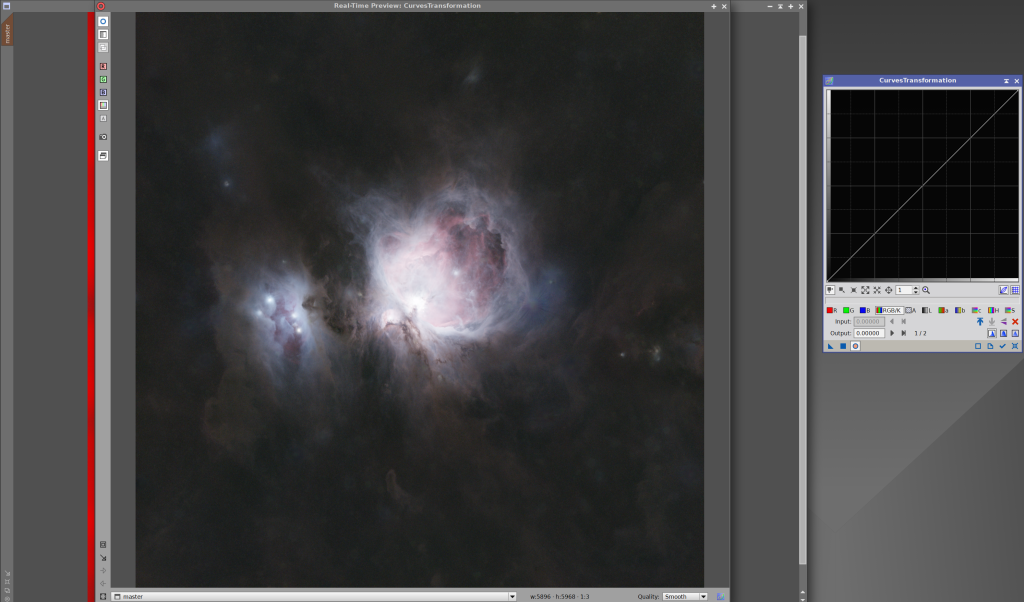
Opět otevřeme preview obrázku, tak abychom měli okno CurvesTransformation a preview zase hezky vedle sebe.
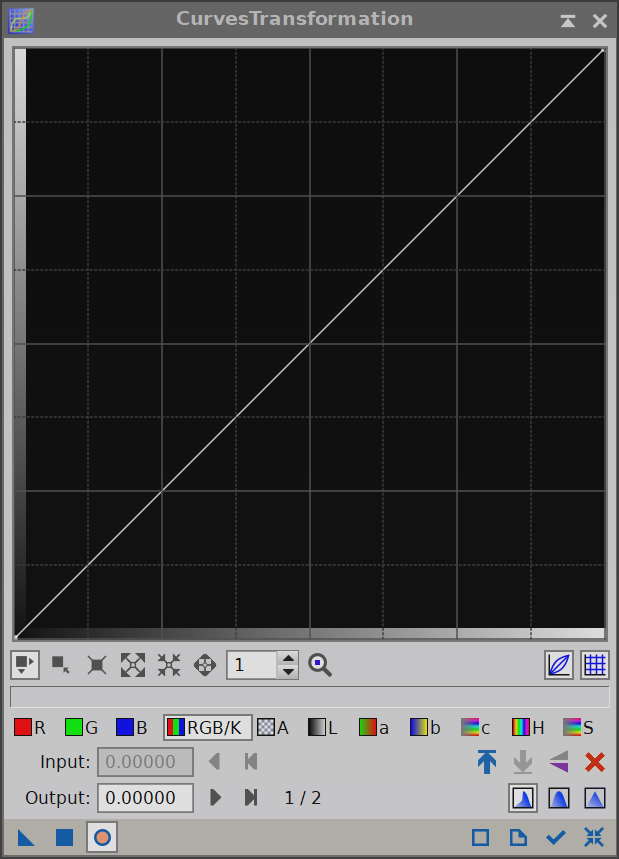
Máte-li ve vašem obrázku nevyvážené barvy, můžete kliknout na jednotlivé kanály R, G a B a v nich s křivkou jemně hýbat nahoru či dolu. Opět platí postupovat po jemných pohybech, vždy aplikovat čtverečkem, poté vyresetovat a kontrolovat jak obrázek vypadá, nic se nemá přehánět!
Vypadají-li barvy ok (v mém obrázku dle mého názoru ano), hraju si obvykle jen se saturací, tedy ikona úplně vpravo okna s písmenem S.
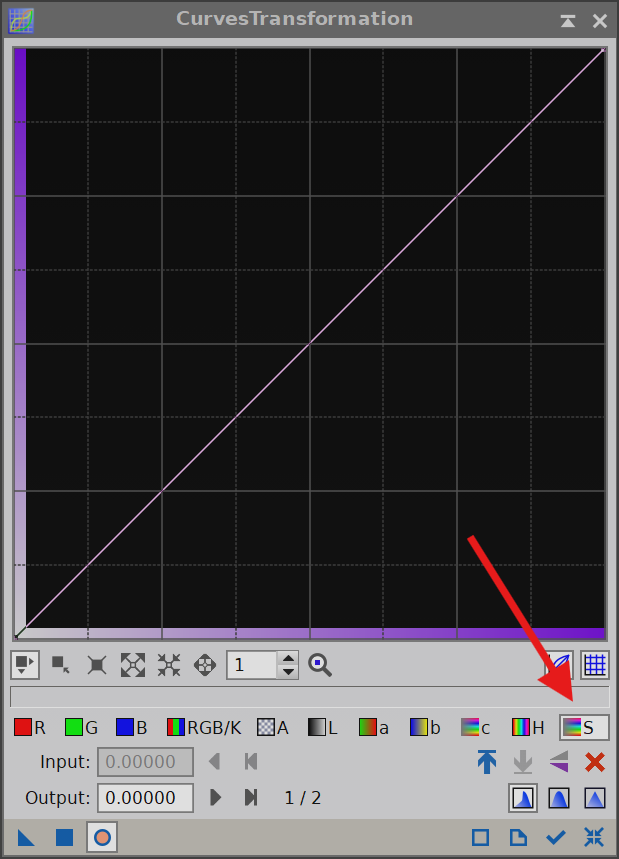
Šetrně zkuste křivku párkrát zvednout ve středu a sledujte, co se děje s obrázkem.
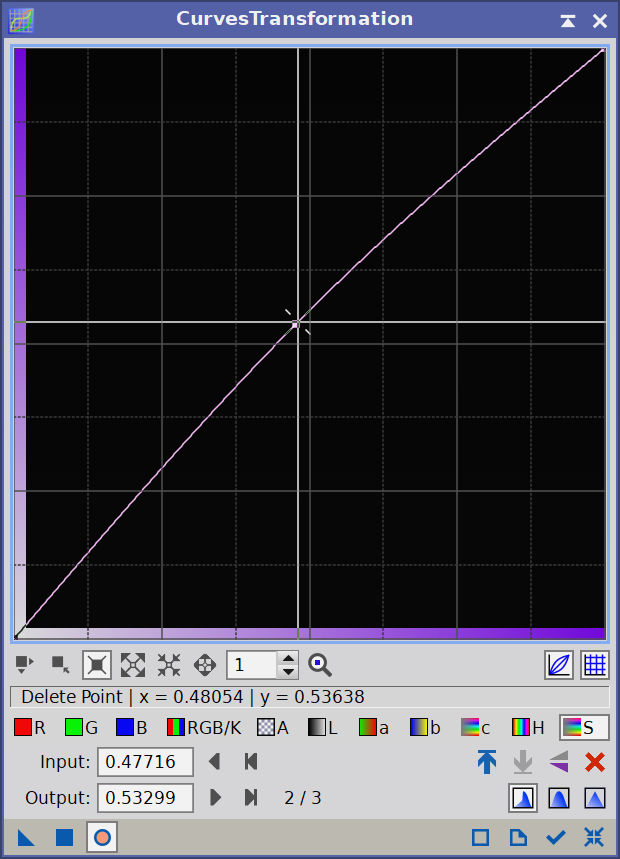
Až budete spokojeni, můžete CurvesTransformation zavřít, odstranit masku z obrázku a pokochat se výsledkem :). Já jsem nyní relativně spokojený.
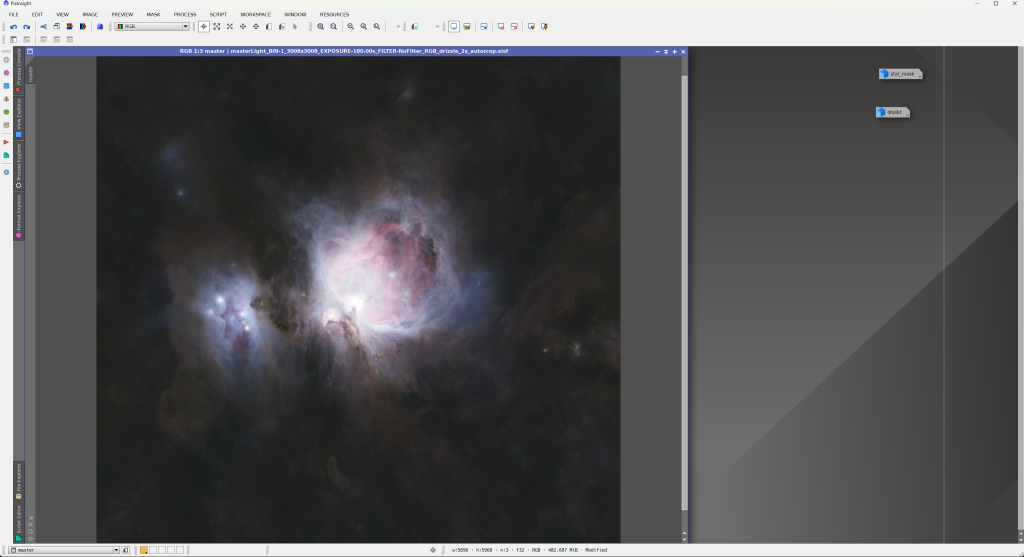
Nyní je čas vrátit do snímku hvězdy, které máme v okně star_mask stále schované. Použijeme proces PixelMath. Process => <All processes> => PixelMath. PixelMath je neuvěřitelně užitečný nástroj, který najde využití při spoustě technik zpracování, můžete díky němu různě prohazovat barevné kanály (vytvářet např SHO paletu) apod. My v něm ale pouze „sečteme“ pozadí a hvězdy.
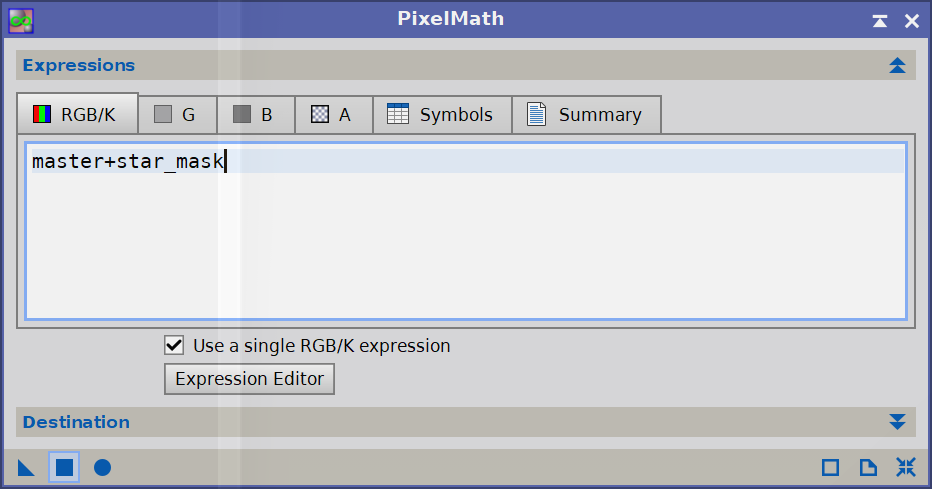
Do textového pole jednoduše napište názvy obrázku, mezi ně + a aplikujte čtverečkem v levém dolním rohu.
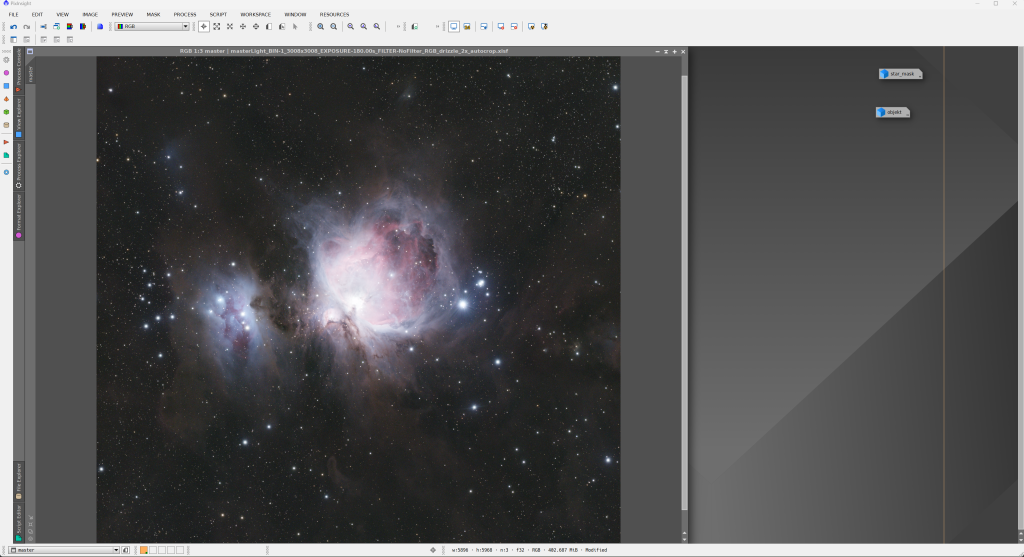
Jako takový malý bonus vám ukážu ještě jeden skript, kterým lze vylepšit obrázky, kde se vyskytují tmavé mlhoviny. Najdete ho pod záložkou Script => Utilities => DarkStructureEnhance.
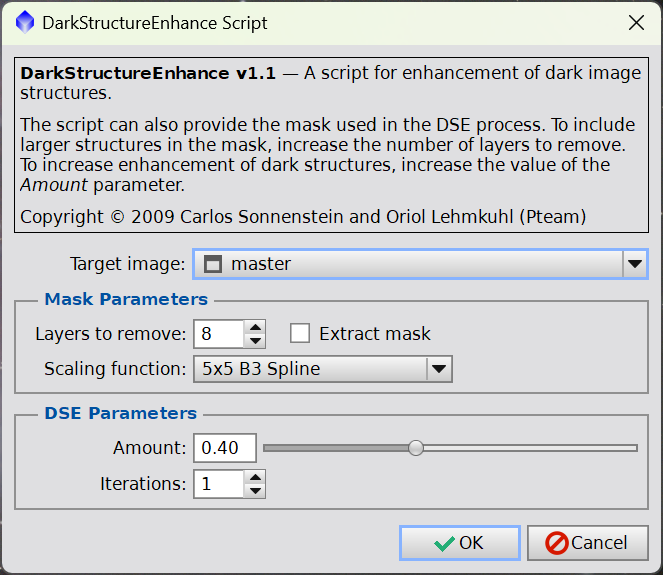
Nastavení klidně nechte výchozí a klikněte pouze na OK, nebo si vyzkoušejte více hodnot. Vrátit se lze vždy 🙂 Výsledek po aplikaci skriptu níže.
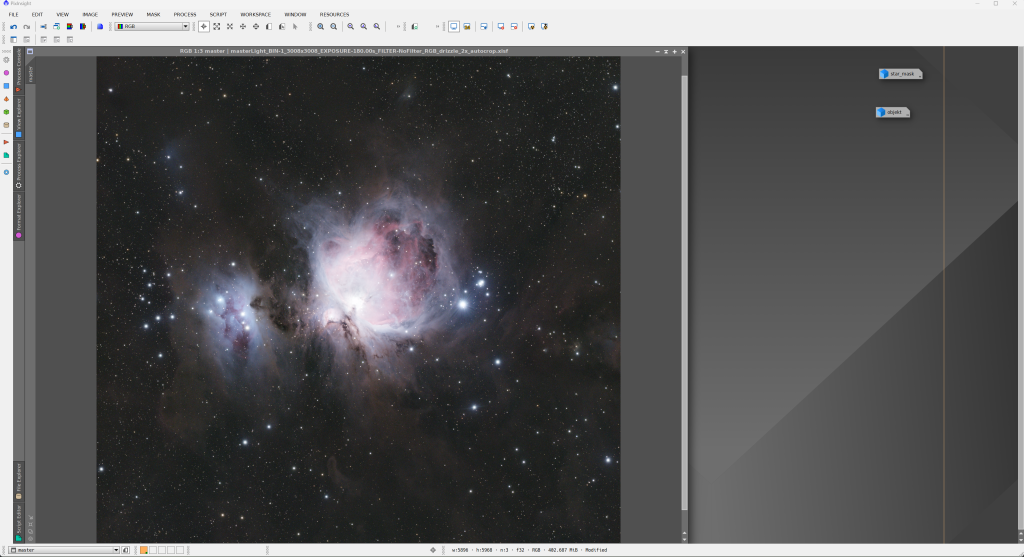
Dostáváme se na samotný závěr, v příštím díle už jen probereme možnosti uložení/exportu obrázku a v bonusovém díle se podíváme ještě na odstranění šumu pomocí NoiseXterminator.