Cílem této série návodů je provést začátečníka zpracováním DSO fotografií v programu PixInsight. Neočekává se od vás žádná znalost prostředí programu, ale zároveň by čtenář měl mít už nějaké povědomí o kalibračních snímcích, principu „stackování apod. Mým cílem je ukázat, že hezký (nikoliv dokonalý) snímek lze zpracovat v pár krocích s maximálním využitím toho, co PixInsight a různé jeho doplňky nabízí. Ukázková data (M42 – light frames, kalibrační snímky a nastackovaný snímek), která budou tuto sérii provázet jsou k dispozici ke stažení zde. V průběhu návodů používám skripty a moduly třetích stran, návod na stažení všech je k dispozici v prvním dílu zde. Návody jsou tvořeny pro verzi PixInsight 1.8.9-3
Stažení a instalace PixInsight
PixInsight je placený software určený výhradně pro zpracování astrofotografických dat. Pokud ho nemáte koupený, nevadí, jeho autoři nabízí bezplatné zkušební období 45 dní, ke kterému se můžete přihlásit zde. Jen upozorním, že se nelze zaregistrovat e-mailem na doménách Microsoftu (Hotmail, Outlook, Live…). Vývojáři s ověřováním emailů na těchto doménách měli nejspíše nějaké problémy a zablokovali je. Žádost o trial je schvalována ručně, může to tedy několik pracovních dní trvat. O úspěšném vyřízení žádosti budete informování e-mailem. Jediné omezení trial verze je, že je potřeba mít pro spuštění programu funkční internetové připojení, aby se zamezilo pokusům o „nekonečné prodlužování trialu“ 🙂
Ať už jste úspěšně obdrželi trial licenci nebo máte PixInsight koupený stáhnout ho lze přímo na stránkách prodejce zde.
Instalace je velmi jednoduchá, není potřeba žádné nastavení měnit, zkrátka proklikat a počkat až se software nainstaluje.
První spuštění
Po prvním puštění vás PixInsight vyzve k aktivaci licence, ať už po zakoupení či po obdržení trial licence, aktivační klíč najdete v emailu. Stačí ho spolu s uživatelským jménem zvoleným při registraci vyplnit a je hotovo.
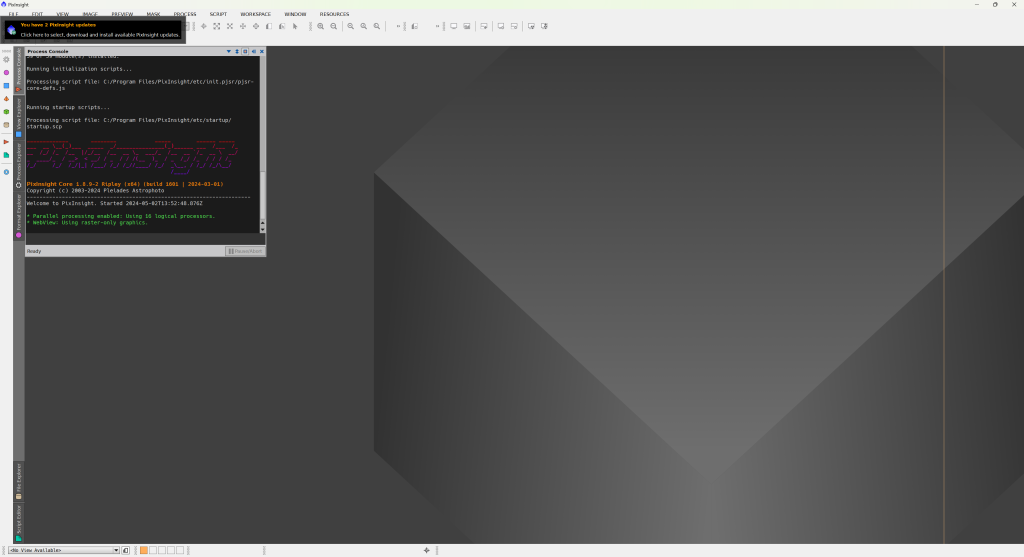
Instalaci máme hotovou, nyní se vrhneme na instalaci užitečných doplňků.
StarNet2
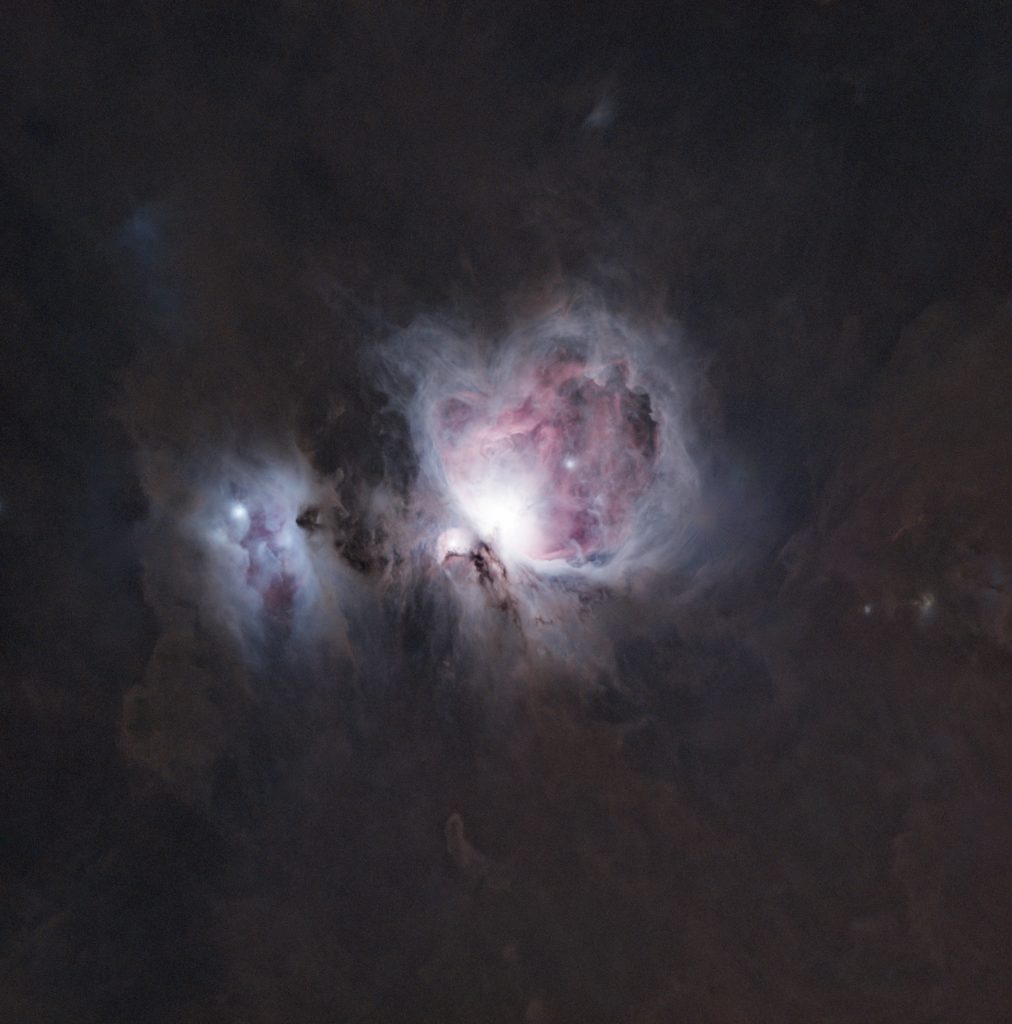
StarNet2 je program pro odstranění hvězd z obrázku za pomoci strojového učení. Funguje bezvadně, je celkem rychlý a je zdarma. Jedná se o software třetí strany, který je dostupný jako samostatný program a nebo modul do PixInsightu, ten zajímá nás. Máte-li pocit, že nic takového rozhodně nepotřebujete, nechcete nikde prezentovat trapné snímky mlhovin bez hvězd, tak věřte že pro určitou fázi zpracování snímku je možnost (dočasně) odstranit hvězdy klíčová a nepostradatelná.
Modul lze stáhnout zde. Stáhnete .zip archiv, jehož kompletní obsah zkopírujte do „bin“ složky instalace PixInsightu, cesta bude zpravidla vypadat nějak takto C:\Program Files\PixInsight\bin.
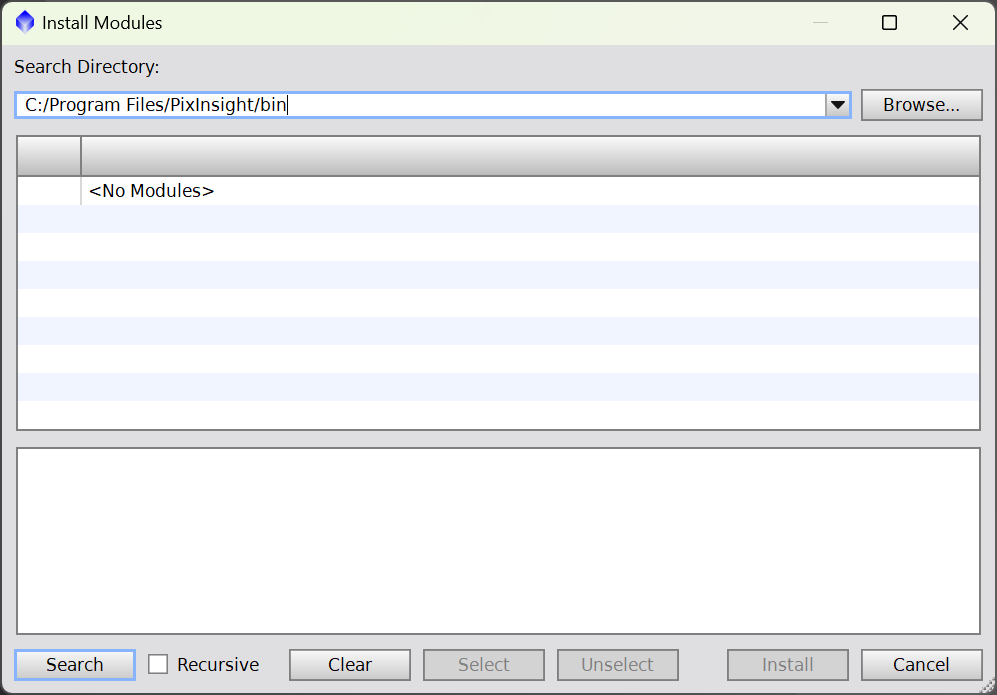
V PixInsightu vybereme záložku Process, dole Modules a Install modules
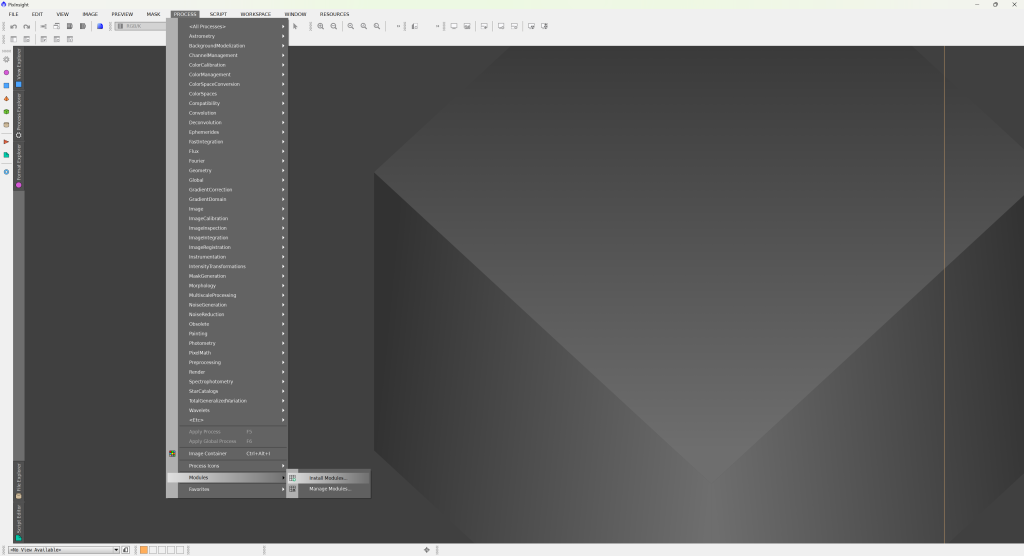
V zobrazeném okně zkontrolujeme cestu, zda odpovídá tomu, kam jsme nakopírovali soubory StarNetu. Klikneme na Search, PixInsight najde nové moduly a poté pouze potvrdíme tlačítkem Install a je hotovo.
StarNet2 a grafické karty
Máte-li počítač s grafickou kartou Nvidia podporující technologii Cuda, máte vyhráno! Standartně StarNet2 používá výkon procesoru pro odstranění hvězd, když mu ale umožníme využít grafickou kartu, proces může být klidně 10x rychlejší! Místo dvou minut bude odstranění trvat 10 sekund. Podrobný návod naleznete zde.
Instalace skriptů třetích stran
Pro ulehčení zpracování obrázků používám různé dodatečné skripty, které celý proces významně urychlují a zjednodušují. PixInsight je vývojářům otevřen a umožňuje programovat libovolné skripty jako nástavbu nad procesy, které již obsahuje. Nebudu zde nyní jednotlivé skripty a autory rozepisovat, setkáme se s nimi v průběhu dalších dílů. Teď je pouze nainstalujeme.
Klikneme na záložku Resources => Updates => Manage repositories
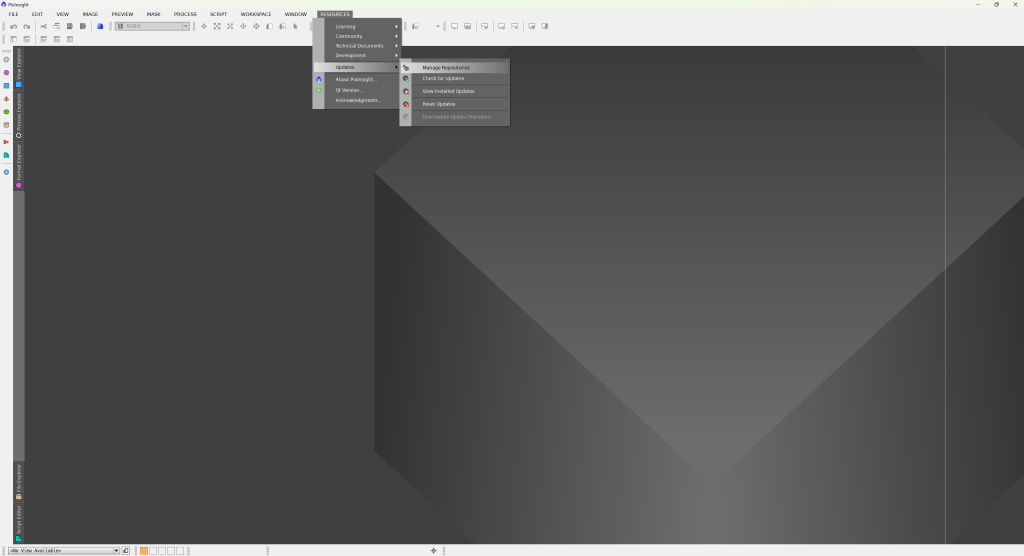
Postupně klikneme dvakrát na add a přidáme jednotlivé adresy:
https://elveteek.ch/pixinsight-updates/ez-processing-suite/
https://www.ideviceapps.de/PixInsight/Utilities/
Potvrdíme tlačítkem OK, znovu otevřeme záložku Resources => Updates a nyní klikneme na Check for updates. Výsledek odklikneme, zavřeme okno PixInsightu, ten se po zavření zeptá, zda může nainstalovat aktualizace, což mu povolíme a je opět hotovo.
Spolu s balíkem skriptů se nainstaloval i script pro GraXpert, což (opět neplacený) program na odstraňování gradientů z pozadí obrázků, aby skript fungoval, je potřeba nainstalovat GraXpert z těchto stránek https://www.graxpert.com.
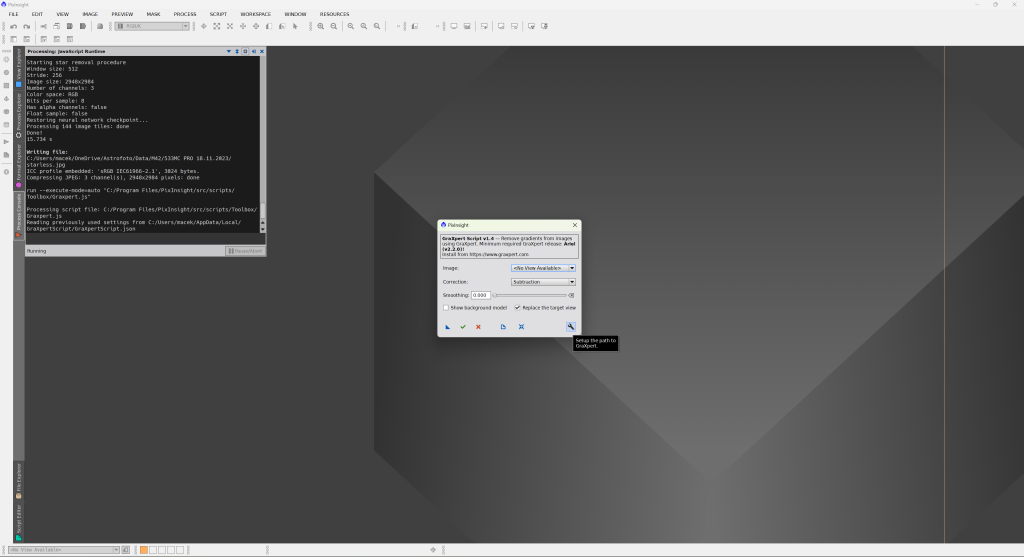
Po instalaci v PixInsightu otevřeme záložku Scripts => Toolbox => GraXpert, klikneme na tlačítko nastavení a PixInsight buď vyhledá cestu, kde je GraXpert nainstalovaný sám a nebo mu ji zadáme.
Gaia (volitelné)
Gaia je obrovský katalog – databáze hvězd, který vytvořila Evropská kosmická agentura (ESA) v rámci mise Gaia. Jedná se o modul integrovaný přímo v PixInsight a pro jeho funkčnost je potřeba stáhnout databázi Gaia. To lze provést přímo ze stránek PixInsight na záložce Software distribution. Katalog není nezbytné mít stažený v počítači, ale umožní nám to využívat funkce jako Image Solver i bez internetového připojení. Pokud máte ale málo místa na disku, málo času či jinou výmluvu, lze Gaiu přeskočit.
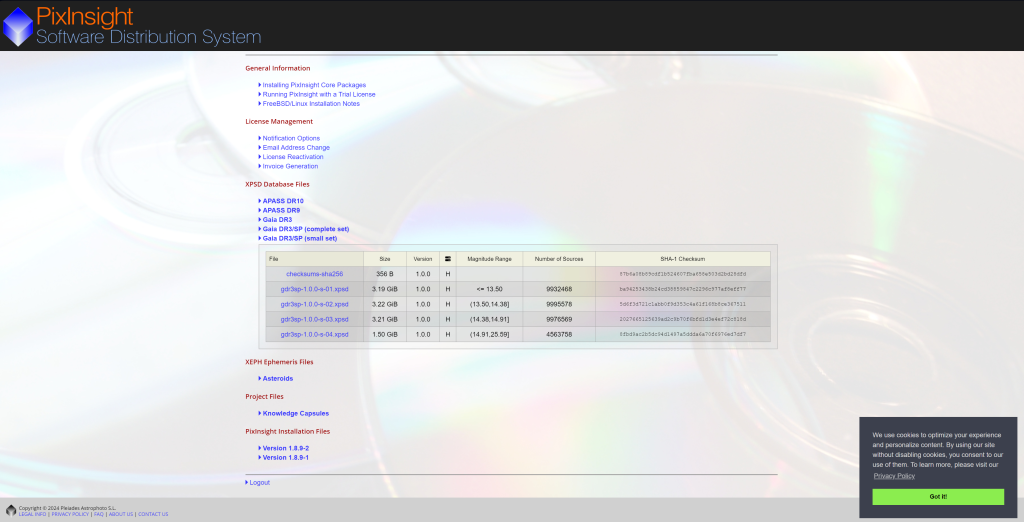
Pro naše potřeby bude rozhodně stačit „small set“, který obsahuje pouze 4 soubory v celkové velikosti něco přes 10GB. Stáhněte si je do libovolné složky, kde je budete dlouhodobě uchovávat.
Nyní přejdeme do PixInsightu a otevřeme proces Gaia
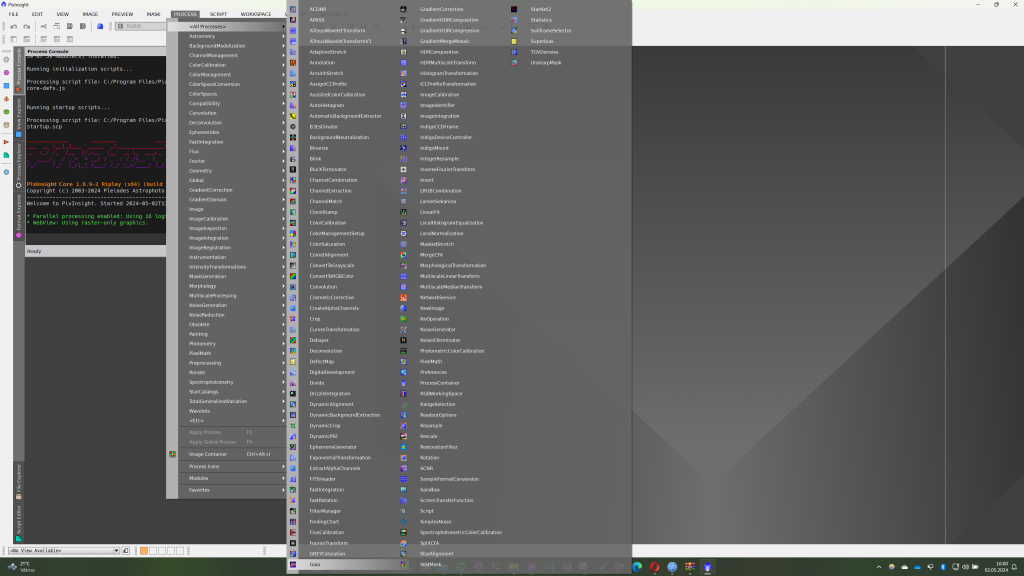
V procesu v pravém dolním rohu klikneme do nastavení a přidáme stažené Gaia soubory.
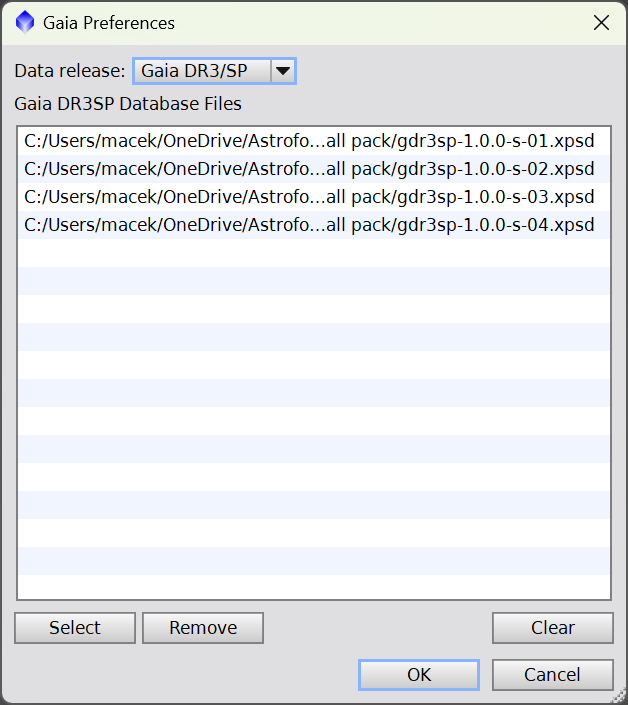
Poté klikneme na ok a zkontrolujeme, že Data release kolonka je nastavena na Gaia DR3/SP.
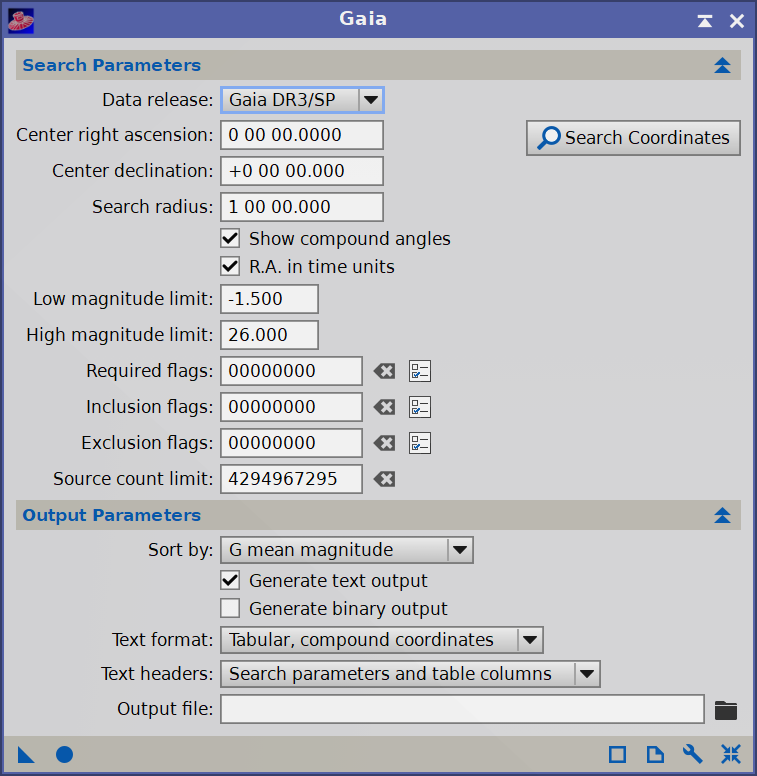
Na závěr stačí kliknout na modré kolečko v levém holním rohu. V konzoli problikne zpracování Gaia databáze a vše by tímto mělo být hotové.
NoiseXterminator & BlurXterminator (volitelné)
Jedná se opět o moduly třetích stran a ještě k tomu placené. Nicméně mají 30-denní zkušební období zdarma a lze je využít i ve zkušební verzi PixInsightu. Za vyzkoušení rozhodně stojí.
Oba moduly používají strojové učení, jeden pro eliminaci šumu a druhý pro „zostření“ obrázku. BlurXterminator může zdánlivě nepoužitelná data (např. z důvodu horší kolimace, ostření apod.) zachránit v relativně hezký snímek. Postup instalace je podobný jako při instalaci skriptů výše, jen je potřeba si aktivovat trial licenci. Podrobný návod naleznete na stránkách výrobce zde.
A máme hotovo! Všechny potřebné doplňky máme nainstalované a můžeme se vrhnout na zpracování.